
今回は「防災グッズ」をキーワードに、ブログテーマを決めるまでの流れを記録
goodkeyword を利用し、キーワードの抽出
goodkeyword にアクセス

検索窓にキーワードを入力し、<検索> をクリック
今回は「防災グッズ」について検索してみる。
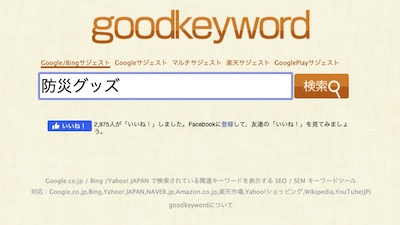
検索窓に「防災グッズ」と入力して、<検索> をクリック
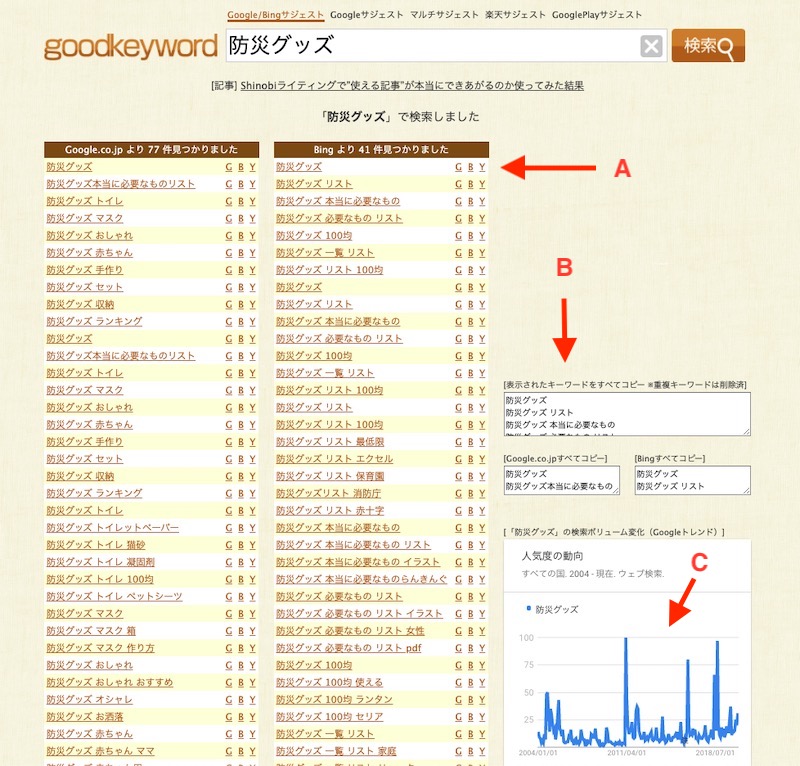
A のところの G B Y は、Google,Bing,Yahoo のどの検索でヒットしたかが表示されている。
B に全部の検索結果が表示されるので、全てをコピーして、Google Keyword Planner に入力する。
C はここ数年の「防災グッズ」の人気動向。災害のときに急激に増加していることと、全体的にも緩やかに人気が上昇していることがわかる。
Google広告のキーワードプランナーで、検索ボリュームのチェック!
キーワードプランナーを開く
先ほどの、goodkeyword の検索結果は、そのまま残したままで、新しいタブでキーワードプランナーを開く。
キーワードプランナーを使うためには、Google広告に登録しておく必要がある。その方法については、別途。
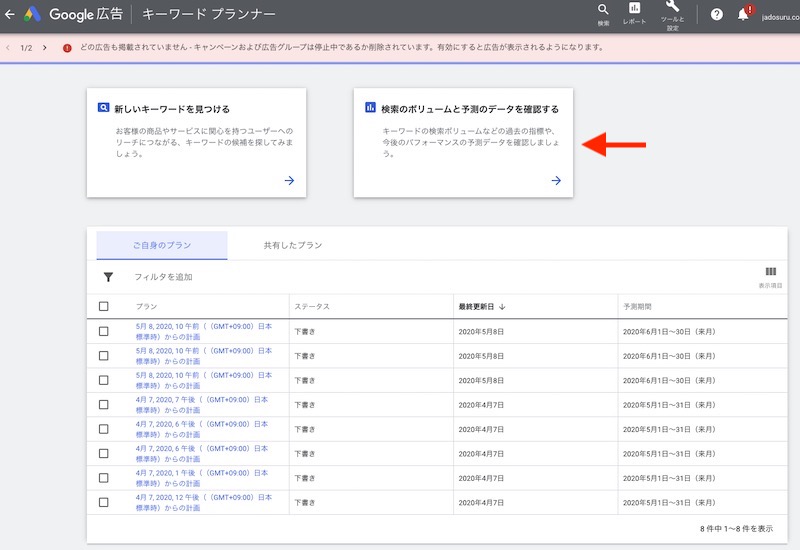
キーワードを入力して、検索結果を表示させる
矢印のところの <検索のボリュームと予測のデータを確認する> をクリックする。としたの図のような、窓が現れる。
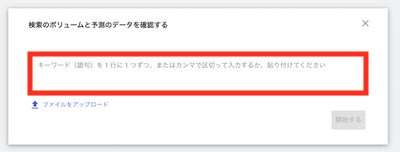
goodkeyword の検索結果(B)を全部選択してコピーしたものを、この赤で囲んだところに貼り付ける。
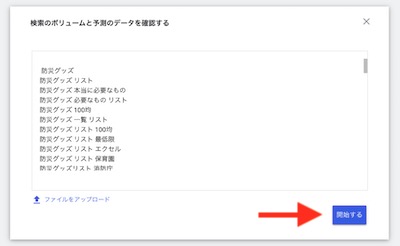
貼り付いたことを確認したら、矢印の <開始する> をクリックする。
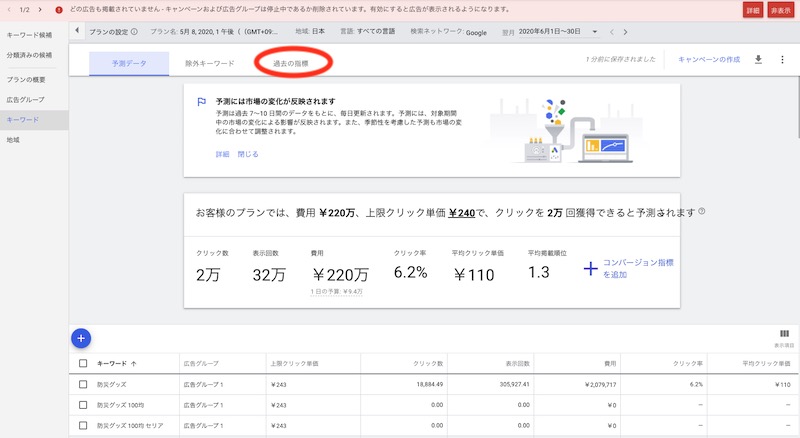
○で囲んだ <過去の指標> をクリックする。
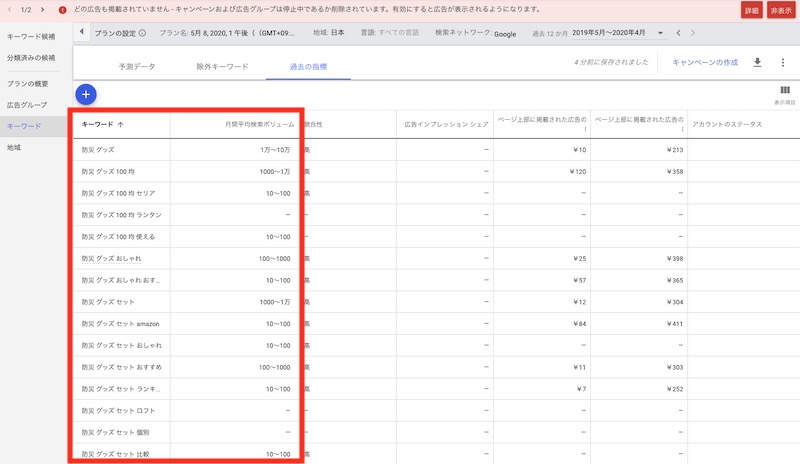
このような表に、キーワードごと過去のデータが表示されるが、一番大事なのは2列目の <月間平均検索ボリューム> です。
広告費を払わないと 「10〜100」などとと、大雑把な数字しか表示されないが、広告費を少しでも払うと、「238」などと具体的なデータが表示される。
本格的にキーワード選定を行う際には、広告費を月に300円程度払うことを覚悟で、正確な数字を手に入れる方がいいだろう。
検索結果を取り出す
検索の結果を取り出して、加工しましょう。
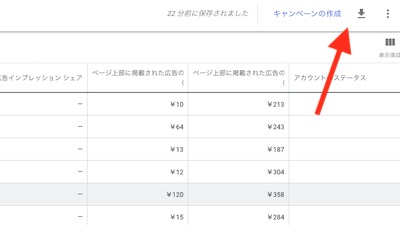
この矢印をクリックして、データをダウンロードします。
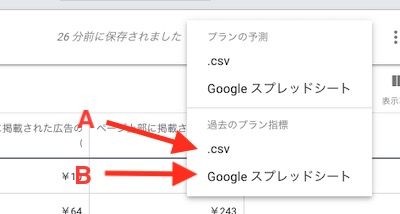
A、B のどちらでもいいのですが、今回は、A の「.cvs」にしてみます。
「Keyword Stats 2020-05-08 at 14_12_27.csv」というファイル名のCVSファイルがダウンロードされました。
このファイルは、そのままクリックすると、エクセルがインストールされているパソコンでは、エクセルが開き、データを加工することができます。
エクセルがインストールされていないパソコンで開くときには、B のGoogleスプレッドシートで開くといいでしょう。
ダウンロードしたデータの加工
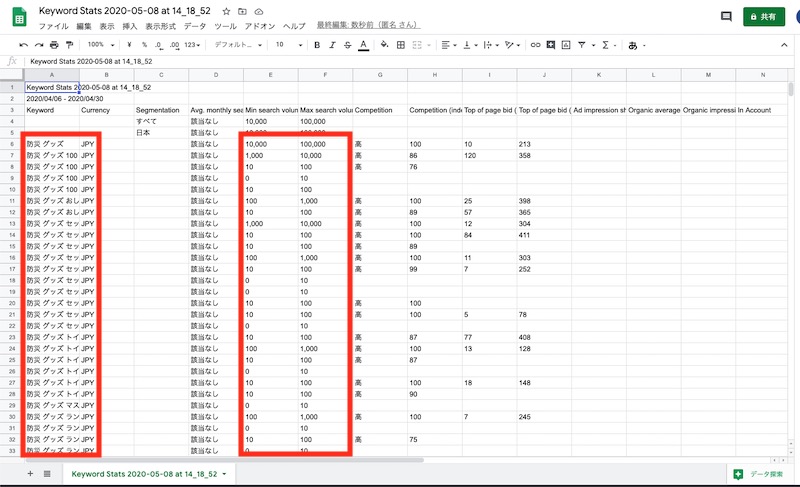
この画像はスプレッドシートで開いた様子です。
そのなかで、赤の四角で囲んだ2つの部分だけ残してあとは削除していいでしょう。
下のような感じです。
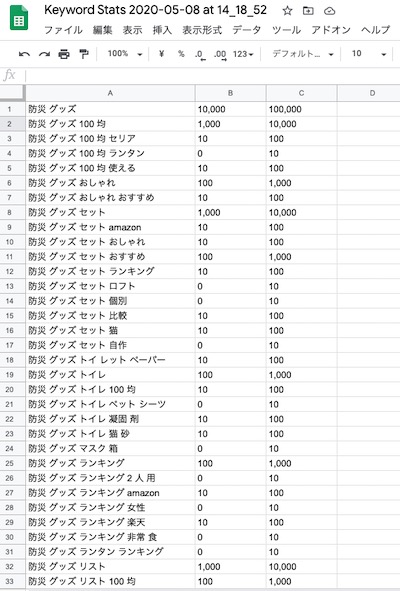
こんな感じにスッキリしました。
このあとは、検索ボリューム順に並べ替えます。
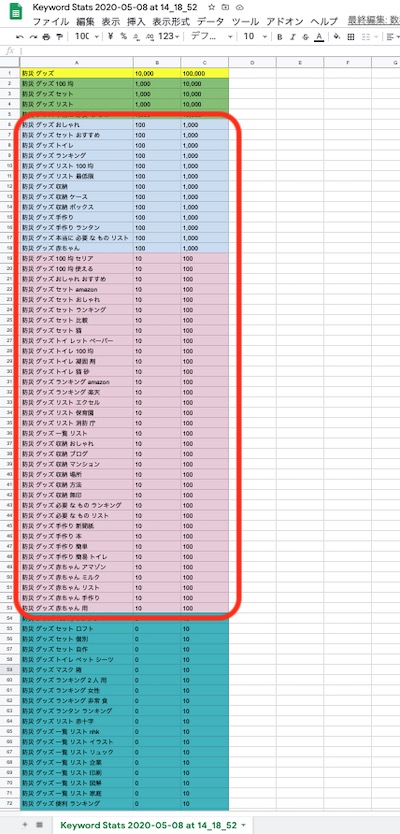
検索ボリュームの大きな順に並べ、色分けしてみました。
実際に記事を書くのは、まず検索ボリュームが
100〜1000
のところから。
上の画像では、水色の部分。
場合によっては、その下のピンンクの部分もあり。
検索ボリュームと記事作成の関係については、次の記事を参考にしています。

検索意図について考える
この続きの予定
- SEOにおける検索意図の重要性とは【必須スキルです】
- 検索意図に沿ってSEOライティングする方法【気遣いの話】
- 検索意図に沿ったコンテンツ作成能力を身につける方法
コメント